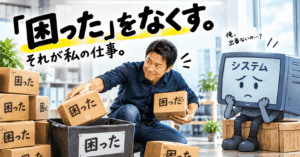
パソコン操作を自動化したら、ずっと動く。そう思っていました。
 海野ひろし
海野ひろし業務を自動化する方法には、
大きく分けて2種類あります。
「目に見える方法」と、
「目に見えない方法」。
そして、
分かりやすいほうが、壊れやすい。
今日は、そんな話です。
自動化の入口として、
よく使われる仕組みがあります。
それは、
人がやっている画面操作を、
そのままロボットにやってもらう、
そんな方法です。
ここをクリックして。
ここに数字を入れて。
保存を押して。
そんな手順を覚えさせると、
ロボットがそのとおりに動いてくれます。
これ、
最初に見ると結構すごいです。
マウスが勝手に動く。
文字が勝手に入る。
最後には勝手に保存までしてくれる。
初めて見た人は、
だいたい感動します。
私も、
最初はそうでした。(笑)
社内で説明するときも簡単です。
「こんな感じで動きます」
実際に動かして見せれば、
話が早い。
でも。
このロボット、
何を見て動いていると思います?
画面です。
ボタンの位置。
入力欄の場所。
画面に表示されているもの。
そこを目印にして、
一生懸命動いています。
だから。
画面が変わると、
止まります。
ボタンがちょっと移動した。
入力欄の場所が変わった。
それだけで、
「……あれ?
どこ押せばいいんでしたっけ?」
となる。
ロボットなので、
融通は利きません。(笑)
しかも。
その変更は、
こちらの都合を待ってくれません。
サービス側が更新する。
画面が変わる。
そして、
昨日まで動いていたものが、
今朝から動かない。
こういう相談、
実際に少なくないです。
もうひとつの自動化の方法。
それは、
画面を通さずに、
システム同士で直接やり取りする方法です。
画面を開かない。
ログインもしない。
クリックもしない。
「この商品の数を、
この値に更新してください」
という指示を、
システムに直接送ります。
こっちは地味。
めちゃくちゃ地味です。(笑)
動いているところを見せようとしても、
「はい。
裏で動いてます」
くらいしか言えない。
派手さ、ゼロ。
でも。
画面が変わっても、
ほぼ問題なし。
ボタンが移動しようが、
見た目が変わろうが、
そもそも画面を見ていないので。
整理すると、
こうです。
見えるものは、分かりやすい。
でも、壊れやすい。
見えないものは、分かりにくい。
でも、壊れにくい。
じゃあ、
どっちを選べばいいの?
これは、
どちらが正解という話ではありません。
たまにしか使わない。
止まっても自分で直せる。
そんな作業なら、
分かりやすいほうで十分です。
でも。
毎日動いてほしい。
止まったら仕事が止まる。
そんな作業なら、
私は、壊れにくいほうを選びます。
自動化の話をすると、
「どれくらい楽になりますか?」
と、よく聞かれます。
もちろん、
大事です。
でも。
私は、
これも聞いた方がいいと思う。
「これ、いつ止まりますか?」
自動化したら、
ずっと動く。
そんな仕組みはありません。
でも。
大事なのは、
「自動化できるか」だけじゃない。
「どうすれば、止まりにくくできるか」。
そこまで考えて、
初めて「自動化」なんだと思います。
この記事は note でも公開しています。
会社の「めんどう」な作業を、自動にしませんか。
「月末の集計がしんどい」くらいの書き方で大丈夫です。
\ 最新情報をチェック /